こんにちは!ブログ管理人のYoshiです。
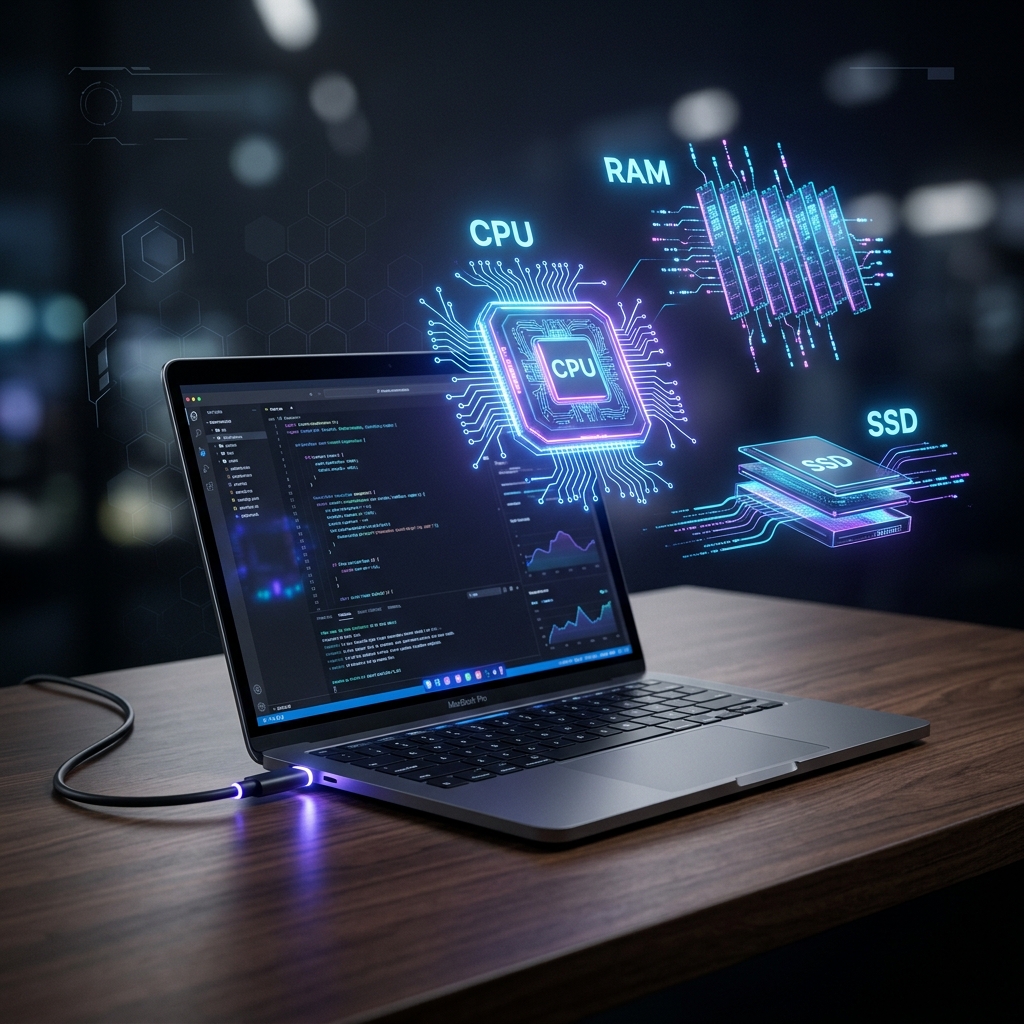
新しいパソコン(PC)を買おうとしたとき、スペック表に並ぶ「CPU」「メモリ」「SSD」といった専門用語を見て頭が痛くなったことはありませんか?
「どれを選べば失敗しないのかわからない…」
「高い買い物をしたのに、動作が重くて後悔したくない…」
そんな悩みを抱えるあなたのために、今回は初心者でも直感的に理解できる「PCスペックの基本」をわかりやすい例え話で解説します!さらに、最近のPC選びで絶対に見落としてはいけないトレンド機能「USB PD」の魅力や、用途別のおすすめPC3選も紹介します。
この記事を読めば、自分にぴったりのPCがどれか、自信を持って選べるようになりますよ!
1. PCの性能を決める「4大スペック」を例え話で理解しよう!
パソコンの性能は、主に「CPU」「メモリ」「SSD(ストレージ)」「GPU」という4つの部品で決まります。これらを「オフィスの事務作業」に例えて説明しますね。
① CPU(プロセッサー):仕事をする「人の脳」
CPUは、パソコンのすべての処理を行う「頭脳」です。
【例え話】
CPUは「作業をする人の頭の回転の速さ」です。優秀な頭脳(高性能なCPU)を持つ人ほど、難しい計算や複雑な指示をあっという間にこなすことができます。
- Intel Core i5 / AMD Ryzen 5:テキパキと仕事をこなす一般社員。普段使いやオフィスワークには十分すぎるほど優秀です。
- Intel Core i7 / AMD Ryzen 7:複数の大プロジェクトを同時にこなすエリート社員。動画編集やゲームも快適にこなせます。
② メモリ(RAM):作業をする「机の広さ」
メモリは、データを一時的に置いておく場所です。
【例え話】
メモリは「作業机の広さ」です。机が広い(メモリが大きい)と、辞書を開き、ノートを広げ、電卓を置き…と、たくさんの資料を同時に並べて並行して作業ができます。逆に机が狭いと、新しい資料を開くたびに古い資料を片付けなければならず、仕事の効率(動作スピード)が劇的に落ちてしまいます。
- 8GB:最低限の作業スペース。ネットサーフィンや軽い書類作成なら大丈夫ですが、多くのタブを開くと重くなります。
- 16GB:現在のスタンダード。多くのアプリを同時に立ち上げても快適に動く、最もおすすめな広さです。
- 32GB:プロ用巨大デスク。重い動画編集や最新の生成AI、ゲームなどを同時に行う場合に必須です。
③ SSD(ストレージ):書類をしまう「引き出し」
SSDは、写真や動画、アプリなどのデータを長期間保存する場所です。
【例え話】
SSDは「デスクの引き出し(キャビネット)」です。引き出しが大きいほど、たくさんの書類を保管できます。昔の「HDD」は書類を探すのに時間がかかる古いキャビネットでしたが、現代の「SSD」は超高速で書類を取り出せる魔法の引き出しです。パソコンの起動やファイルの読み込みが一瞬で終わります。
- 256GB:必要最小限。書類メインなら足りますが、写真や動画を保存するとすぐに一杯になります。
- 512GB:バランス型。一般的な用途であれば、数年使っても容量不足に悩まされることは少ないでしょう。
- 1TB(1000GB)以上:大容量。動画編集や多くのゲームをインストールするならこれが必要です。
④ GPU(グラフィックス):絵を描く「絵の具と筆」
GPUは、画像や映像の処理に特化した部品です。
【例え話】
GPUは「絵を描く専門のイラストレーター(絵の具と筆)」です。一般的な画面表示はCPUだけでも行えますが、立体的で美しい3D映像(ゲーム)や、高度な映像処理(動画編集・画像生成AI)を行うには、絵を描くプロであるGPUの力が欠かせません。
- CPU内蔵グラフィックス:一般的な表示ができる標準の絵の具。事務作業やYouTubeの動画視聴ならこれで十分です。
- 専用GPU(GeForce RTXシリーズなど):超高速で3Dを描写できるプロ用のフルセット。高画質ゲームや本格的な動画編集、AI活用には必須です。
2. 意外と見落としがち!超重要な「USB PD対応」とは?
PCスペックを比較するとき、CPUやメモリだけに目が行きがちですが、毎日の使いやすさを劇的に変えるのが「USB PD(Power Delivery)対応」です。
USB PDとは、USB Type-Cケーブルを使って「超急速充電」や「データ転送」「映像出力」をすべて同時に行える規格のことです。
USB PD対応PCを選ぶ3つのメリット
- 充電器を1つにまとめられる:あの黒くて重い専用ACアダプターを持ち運ぶ必要がなくなります。スマホやタブレット用のコンパクトな急速充電器(Anker製など)が1個あれば、PCも一緒に充電できます。
- ケーブル1本でデスクがすっきり:USB PD対応の外部モニターと接続すれば、Type-Cケーブルを1本挿すだけで「PCからモニターへの映像出力」と「モニターからPCへの給電(充電)」が同時に完了します。
- モバイルバッテリーで充電可能:万が一外出先でバッテリーが切れそうになっても、USB PD対応のモバイルバッテリーから直接PCを充電できます。
PCを購入する際は、「USB Type-CポートがPD給電(充電)に対応しているか」を必ずスペック表でチェックしましょう!
3. 【用途別】失敗しない推奨スペックとおすすめPC 3選
ここからは、あなたの用途に合う推奨スペックと、それを満たすイチオシのPCを3つ紹介します。
① 一般事務・Web閲覧・普段使い【コスパ重視モデル】
■ 推奨スペック:CPU Ryzen 5以上、メモリ 16GB、SSD 512GB
ネットサーフィン、動画視聴、Word/Excelなどの事務作業なら、このスペックがあれば驚くほどサクサク動き、5年以上長く快適に使えます。
🌟 おすすめ機種:Lenovo IdeaPad Slim 3 14型 Gen 8 (AMD)
圧倒的なコストパフォーマンスを誇るノートPC。Ryzen 5と大容量16GBメモリを搭載しながら価格が安く、しっかりUSB Type-Cポートでの充電(PD)にも対応している最強の入門機です。
② 動画編集・画像加工・持ち運び【クリエイターモデル】
■ 推奨スペック:CPU Apple M3チップ / Core i7以上、メモリ 16GB以上、SSD 512GB以上
動画編集ソフト(Premiere ProやDaVinci Resolve)を快適に動かすには、強力なCPU処理能力と、複数のファイルを並行処理できる16GB以上のメモリが絶対に必要です。
🌟 おすすめ機種:Apple 13インチ MacBook Air (M3チップ搭載)
驚異的な省電力性能と高いグラフィック処理能力を持つM3チップを搭載。ファンレス設計で完全に静音でありながら、4K動画の編集もこなせます。軽くて薄いため、カフェや外出先に持ち運んでクリエイティブな活動をしたい方に最適です。
③ 最新AI活用・3Dゲーム・本格3D制作【ハイスペックモデル】
■ 推奨スペック:CPU Core i7 / Ryzen 7以上、メモリ 32GB推奨、SSD 1TB以上、GPU GeForce RTX 4060以上
画像生成AIをローカル環境で動かしたり、最新の3Dゲームを滑らかにプレイしたりするには、独立した専用GPU(GeForce RTX 4060以上)と大容量のメモリ・SSDが不可欠になります。
🌟 おすすめ機種:MSI Cyborg 15 A12V / A13V (GeForce RTX 4060搭載)
スケルトンデザインが特徴的な、コストパフォーマンスに優れた最新ゲーミングノートPC。高性能な独立グラフィックス「RTX 4060」を搭載しており、重い3Dゲームや本格的な動画編集、AIアート制作まで快適にこなせます。
4. まとめ:自分に合ったPCで快適なライフスタイルを手に入れよう!
今回は、パソコン選びで失敗しないための基本スペックの見方を解説しました。
- CPU:頭の回転の速さ(一般事務ならRyzen 5 / Core i5でOK)
- メモリ:作業机の広さ(長く使うなら絶対に16GB以上がおすすめ!)
- SSD:書類の引き出し(標準的な512GBがおすすめ)
- GPU:お絵描き専門家(動画編集・ゲーム・AIなら専用GPU必須)
- USB PD対応:Type-Cケーブル1本で全てが繋がる、毎日の快適さを決める重要機能
スペックをひとつずつ理解すれば、PC選びは決して難しくありません。用途に合わせて最適なPCを選び、驚くほど快適な作業環境を手に入れましょう!


コメント