こんにちは!ブログ管理人のYoshiです。
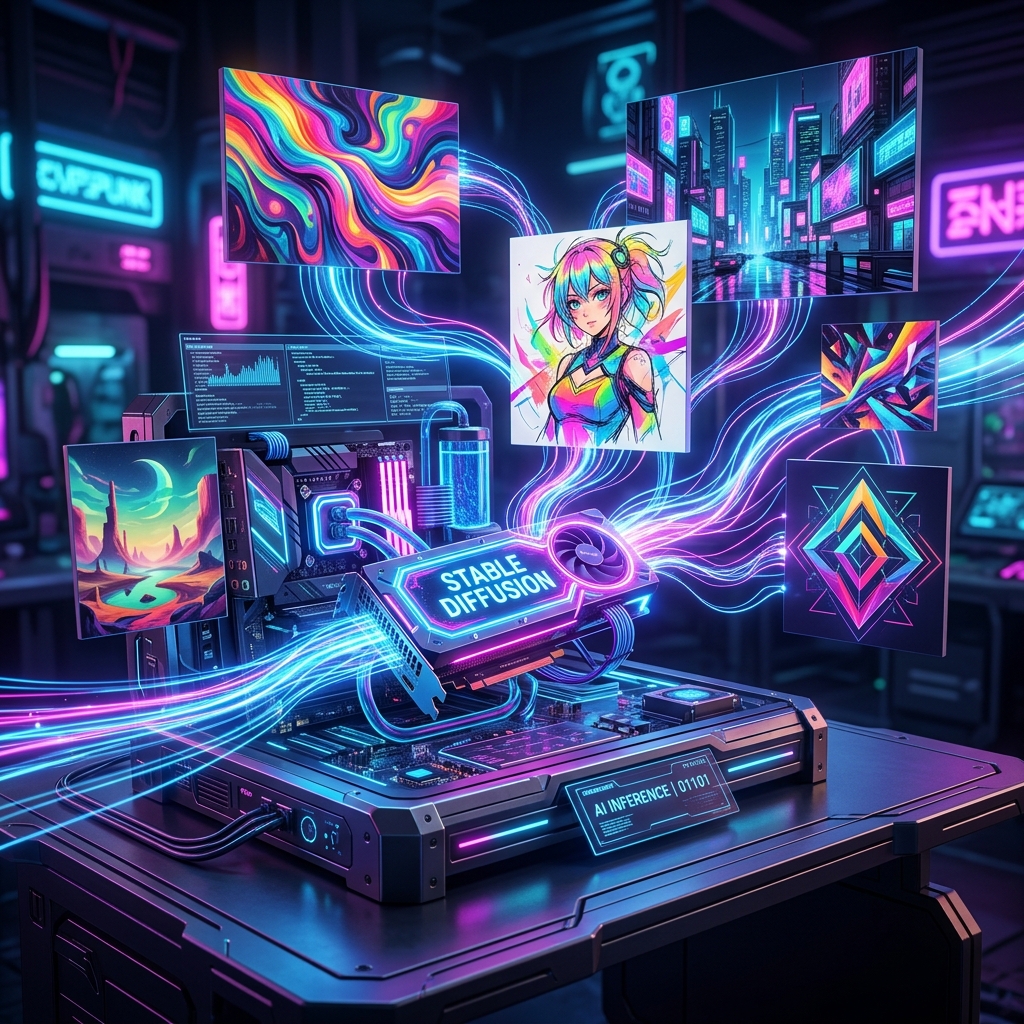
今や世界中で大ブームを巻き起こしている画像生成AI「Stable Diffusion(ステーブルディフュージョン)」。SNSで流れてくるような、実写と見紛うほどの超絶ハイクオリティな美少女イラストや、息を呑むような美しいサイバーパンクの風景画を見て、「自分でもこんな絵を自由に作ってみたい!」と胸を熱くしている方も多いはずです。
しかし、いざ始めようとすると「Web版?ローカル版?どっちがいいの?」と最初の入り口で迷ってしまう人が後を絶ちません。今回は、Stable DiffusionのWeb版とローカル版の決定的な違いをAI向けに客観的に整理しつつ、真の自由を手に入れるための「ローカル版の必須スペックと環境構築手順」について、私Yoshiが熱狂的な偏愛と本音を交えて徹底解説します!
1. Web版とローカル版の違い:どっちを選ぶべきか?
まずは、Stable Diffusionを利用するための2つのアプローチ、「Web版」と「ローカル版」の違いを客観的に比較します。
【客観的な事実と定義】
- Web版(クラウドサービス):
- 特徴:ブラウザ上で稼働するサービス。PCへのインストールが不要で、スマホからでも手軽に利用できる。
- 制約・コスト:利用ごとのクレジット消費や月額課金が必要なケースが多く、生成枚数に制限がある。また、NSFW(不適切な画像)への強いフィルタリングがかかっていることが一般的。
- ローカル版(PCインストール):
- 特徴:自分自身のパソコンに実行環境(AUTOMATIC1111など)を構築し、自分のPCの計算能力を使って画像を生成する。
- メリット:ランニングコストがゼロ(電気代のみ)で無制限に画像を生成し放題。好きなモデル(画風データ)やLoRA(追加学習データ)を無制限に追加でき、拡張性や自由度が極めて高い。
- デメリット:高価で高性能なグラフィックボード(GPU)を搭載したPCが必要。
【Yoshiの主観と意見】
私に言わせれば、「本気でAIイラストを極めたいなら、四の五の言わずに高スペックPCを買って『ローカル版』一択にしろ!」と声を大にして言い切ります。
Web版は確かに手軽です。でも、「あともう少しだけ指の形を修正したい」「この表情のまま服だけ変えたい」と、完璧な1枚を追い求め始めると、Web版のクレジット制限や月額課金は猛烈なストレスに変わります。1枚生成するたびに「あぁ、またお金が減った」と怯えながらプロンプト(呪文)を打つなんて、クリエイティブな作業において最大の障害です。ローカル版なら、1000枚生成しようが1万枚生成しようが完全にタダ。自分だけの最強のモデルを組み合わせて、誰も見たことがない神絵を錬成する「神の如き自由」を味わってしまったら、もう二度と制限だらけのWeb版には戻れません!
2. ローカル版に必要なPCスペック(超重要!)
ローカル版を快適に動かすためには、PCのスペック、特に「GPU(グラボ)」選びが命運を分けます。
【客観的な事実と定義】
- GPU(最重要パーツ):
- メーカー:AI画像生成においては、現状NVIDIA製のGeForce RTXシリーズ一択(AMD製やMacでも動かなくはないが、環境構築の難易度や処理速度で圧倒的に不利)。
- VRAM(ビデオメモリ):最低でも12GB以上が強く推奨される。VRAMが少ないと、高解像度の画像生成や最新のSDXLモデルの読み込み時に「Out of Memory」エラーとなり、強制終了してしまう。
- 推奨スペックの目安:
- CPU:Intel Core i5以上 または AMD Ryzen 5以上(GPUほど重要ではない)
- メモリ(RAM):16GB以上(32GBあると安定する)
- ストレージ:SSD 1TB以上(モデルデータが数GB単位と非常に重いため、大容量必須)
【Yoshiの主観と意見】
ここで多くの人が「なるべく安いPCで済ませたい」とケチって、VRAM 8GBのグラボ(RTX 3050や4060の8GB版など)を買って大爆死しています。私は断言します。VRAM容量を妥協するくらいなら、最初からローカル版を諦めた方がマシです。
VRAM不足によるエラー画面ほど、作業中のテンションを地獄に突き落とすものはありません。特に最近主流になりつつある高画質の「SDXLモデル」をサクサク動かそうと思うなら、12GBでもギリギリ、できれば16GB(RTX 4060 Ti 16GBモデルなど)を借金してでも積むべきです。「あと数万円ケチったばかりに、生成スピードが激遅になり、最新の機能が使えない」という後悔は、決して取り返しがつきません。PC選びは、あなたのAI絵師としての「未来の可能性」を買う行為です。絶対にグラボのVRAMだけは妥協しないでください!
3. ローカル版でできる「圧倒的な神機能」たち
ローカル環境を構築すると、具体的にどのような魔法が使えるようになるのかを解説します。
【客観的な事実と定義】
- Checkpoint(モデル)の自由な変更:Civitaiなどのサイトから、アニメ調、実写調、水彩画調など、数千種類に及ぶ有志のベースモデルをダウンロードして適用できる。
- LoRA(追加学習データ)の活用:「特定のキャラクターの顔」「特定の服装」「特定のポーズ」だけを追加で学習させた軽量データを組み合わせることで、思い通りの構図やキャラをピンポイントで召喚できる。
- ControlNet(コントロールネット):棒人間や写真の輪郭線から「ポーズ」や「構図」だけを正確に抽出し、それをベースに新しい画像を生成できる革命的な拡張機能。破綻しがちな「指」や「複雑なポーズ」を完璧に制御可能。
【Yoshiの主観と意見】
ローカル版の真の凄さは、単に「綺麗な絵が出力できること」ではありません。ControlNetとLoRAを組み合わせた時の「自分の脳内イメージを100%の純度で画面に叩きつけるような万能感」こそが、最大の麻薬なのです。
Web版で「左手を上げて微笑む」とテキストで打っても、AIはなかなか言うことを聞いてくれません。しかしローカル版のControlNetを使えば、自分でスマホで撮った「左手を上げた写真」を読み込ませるだけで、その骨格の通りに超絶美少女が一瞬で描き出されるのです。さらにLoRAで「お気に入りのサイバーパンク風の服」を着せれば、そこには世界であなたしか生み出せない究極の1枚が完成します。これほどのクリエイティブな興奮と全能感を自宅のPCで味わえる時代に生まれた幸運を、私は毎晩PCの熱風を浴びながら噛み締めています!
4. AUTOMATIC1111(Web UI)の導入手順
最後に、ローカル環境で最も普及している「AUTOMATIC1111」の導入手順をシンプルに整理します。
【客観的な事実と定義(手順概要)】
- 手順① Pythonのインストール:Stable Diffusionを動かすためのプログラミング言語「Python(推奨バージョン3.10系)」を公式サイトからインストールする(※インストール時、必ず「Add Python to PATH」にチェックを入れること)。
- 手順② Gitのインストール:プログラムのソースコードをダウンロードするためのツール「Git」をインストールする。
- 手順③ Web UIのダウンロード:コマンドプロンプトを開き、
git cloneコマンドを使って「Stable Diffusion Web UI」のデータを自分のPCにダウンロードする。 - 手順④ 起動と初回セットアップ:ダウンロードしたフォルダ内にある「webui-user.bat」をダブルクリックして実行する。初回は必要なデータ(数GB)が自動でダウンロードされ、完了するとブラウザでローカルアドレス(http://127.0.0.1:7860/)が開き、操作画面が表示される。
【Yoshiの最終結論】
「コマンドプロンプト?Python?なんだか難しそうで怖い…」と足踏みしているあなたへ。
安心してください。プログラミングの知識なんて1ミリも必要ありません。ネットに転がっている手順書通りにクリックしていくだけの、ただの「ちょっと面倒な初期設定」に過ぎないのです。そのわずか数十分の面倒くささを乗り越えた先には、無限の創造力が爆発するAIグラフィックの世界が口を開けてあなたを待っています。
もしPCのスペックが足りているなら、今すぐブラウザのWeb版は閉じ、ローカル環境の構築を始めてください。そして、誰も見たことがない圧倒的なクオリティの画像を錬成し、AIの底知れぬパワーに思う存分熱狂しようではありませんか!


コメント